Strainer「監視リスト」機能の使い方

ストレイナーの監視リスト機能では、気になる企業をリスト化して保存し、株価や業績の推移を定点観測することができます。
※ご利用には、無料の会員登録が必要です。
【注意】 本記事に掲載されている画像内の株価、日付、財務数値、配当情報などのデータは、執筆時点のもの、またはサンプルです。最新の情報は実際のサービス画面にてご確認ください。
監視リスト機能の概要
調査中の企業や競合他社などを、グループ分けして管理できる機能です。
複数のリストを作成できるため、「SaaS企業」「クライアント候補」「高配当企業」など、さまざまな目的に応じて使い分けることが可能です。
新しいリストの作成
監視リストページのメイン画面にある「監視リストを追加」、もしくは左サイドバーの「追加」ボタンから、新規リストを作成できます。
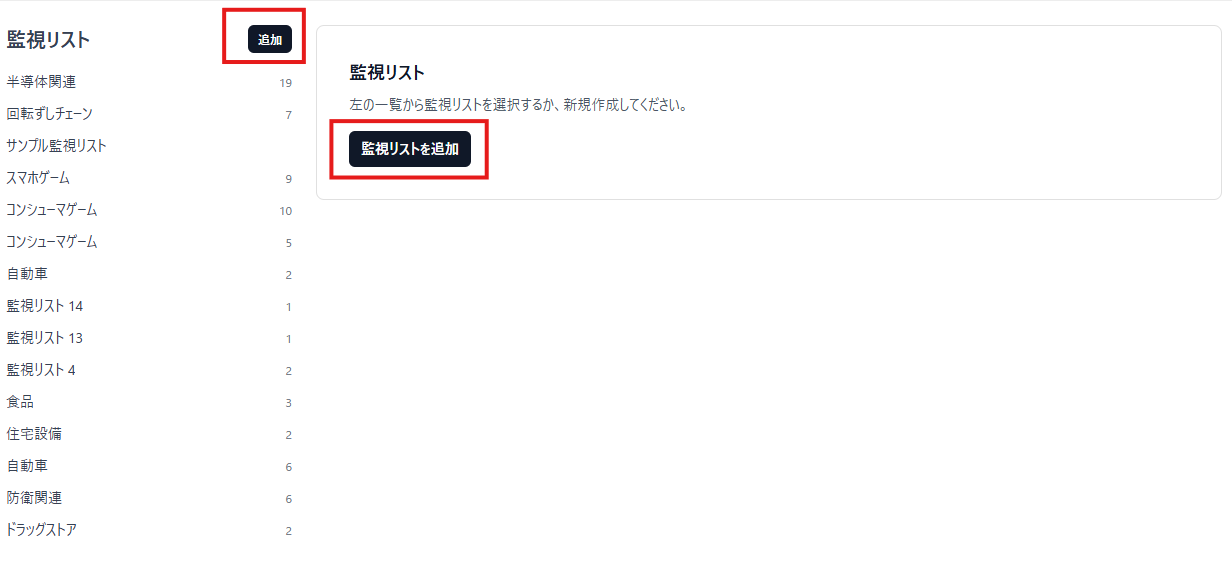
■ 監視リスト作成画面の使い方
以下の情報を入力し、表示項目や登録企業を自由にカスタマイズして作成します。
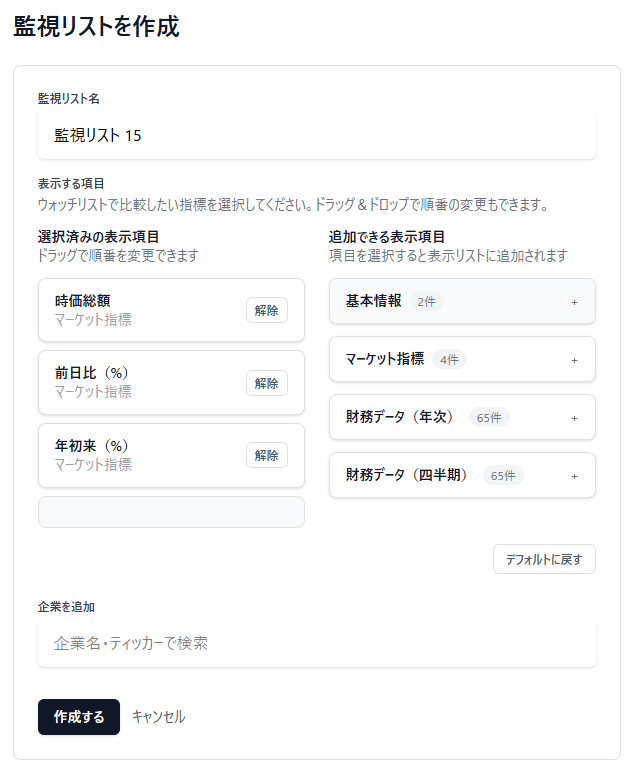
・監視リスト名
リストの名前を自由に設定できます。
・表示項目
画面左側に「表示済みの項目」、右側に「追加できる表示項目」が表示されています。基本情報、マーケット指標、財務データ(年次/四半期)から、指標を自由に組み合わせられます。
・表示企業
検索バーに文字を入力すると企業候補が表示されます。候補をクリックすると、その場でリストに追加されます。
設定後に「作成する」ボタンをクリックすれば、サイドバーに新しい監視リストが追加されます。
作成した監視リストの閲覧・編集
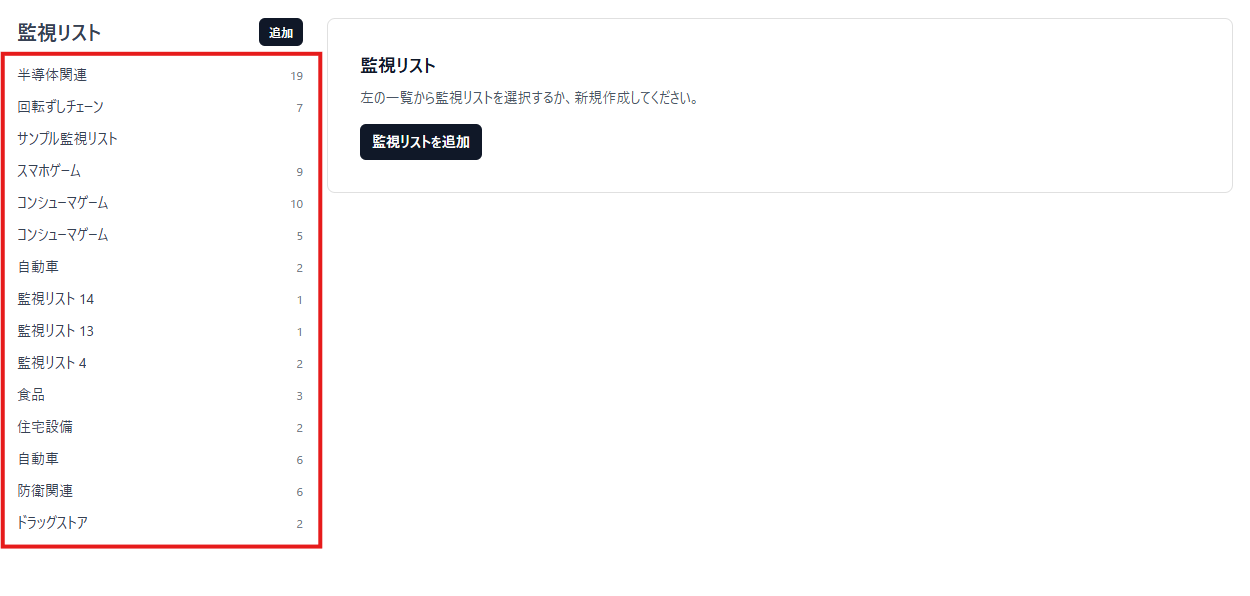
作成済みの監視リストは、監視リストページの左サイドバーに一覧表示されます。
・リストの切り替え
サイドバーのリスト名をクリックすることで、表示するリストを瞬時に切り替えることができます。
・リストの編集
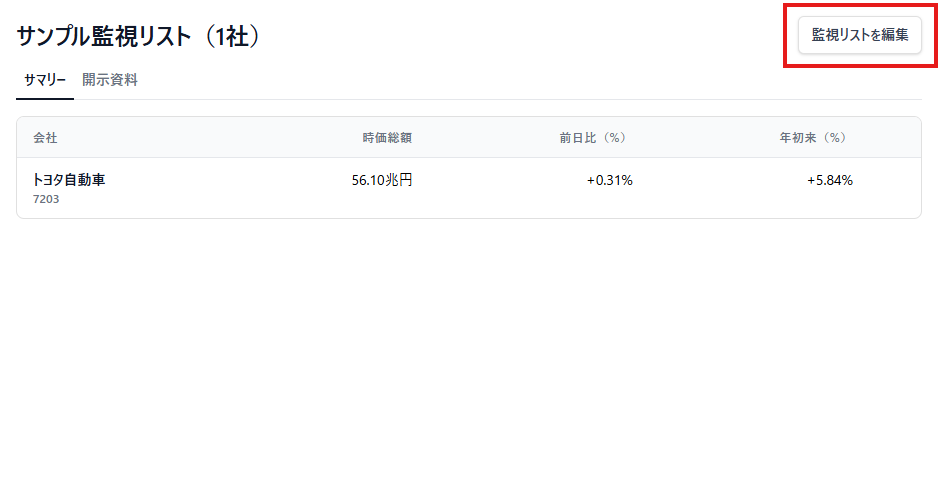
リストを表示した状態で、画面右上の「監視リストを編集」をクリックすると、内容を再編集できます。編集画面の操作方法は、新規作成時と同様です。
企業ページからリストに追加・削除する
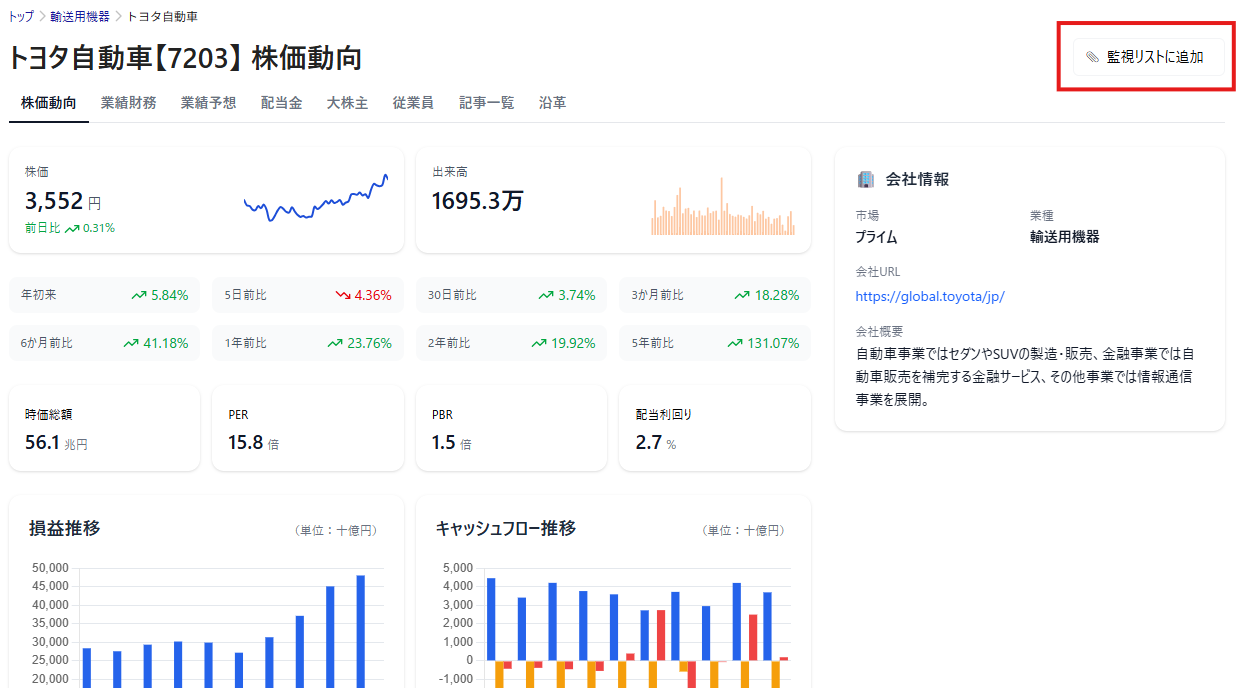
企業の追加・削除は、監視リストの編集画面だけでなく、各企業の詳細ページから直接行うことも可能です。気になった企業を見つけた際に、その場ですぐにリストへ登録できます。
■ 企業詳細ページからの追加
・リスト追加メニューを開く
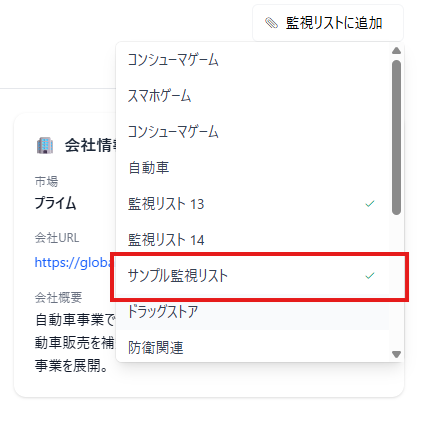
企業詳細ページの「監視リストに追加」ボタンをクリックします。
・追加対象のリストを選択
表示されたリスト一覧から、追加したいリスト名をクリックするだけで登録が完了します。
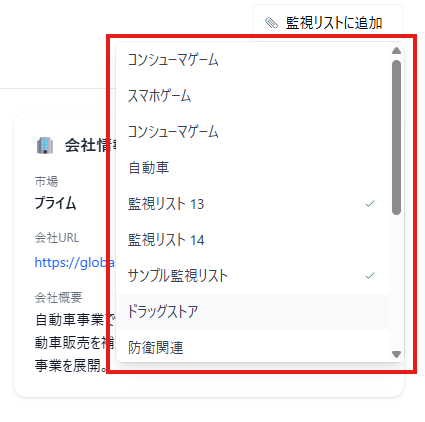
また、メニュー最下部の「新規監視リスト作成」を選べば、新しいリストを作成してそこに追加することも可能です。
■ 企業詳細ページからの削除
表示している企業がすでに追加済みのリストには、メニューの右端に「チェックマーク」が付いています。リストから削除したい場合は、チェックマーク付きの項目をクリックすることで解除(削除)できます。