Strainer「企業スクリーニング」機能の使い方

ストレイナーの企業スクリーニング機能は、膨大な上場企業データの中から、独自の条件で銘柄を抽出・比較できるツールです。このページでは、基本的な使い方と活用例を解説します。
【注意】 本記事に掲載されている画像内の株価、日付、財務数値、配当情報などのデータは、執筆時点のもの、またはサンプルです。最新の情報は実際のサービス画面にてご確認ください。
企業スクリーニング機能の概要
日本企業および米国企業を対象に、財務指標や市場区分など多様な条件でフィルタリングを行い、一覧表示できる機能です。
単に企業を絞り込むだけでなく、画面上に表示させる指標(列)も自由にカスタマイズできるため、目的に合わせた柔軟な分析が可能です。
フィルタ設定:対象市場・業種・指標で絞り込む
フィルタリング(絞り込み)の設定は、画面右上メニューの「フィルタ」から行います。
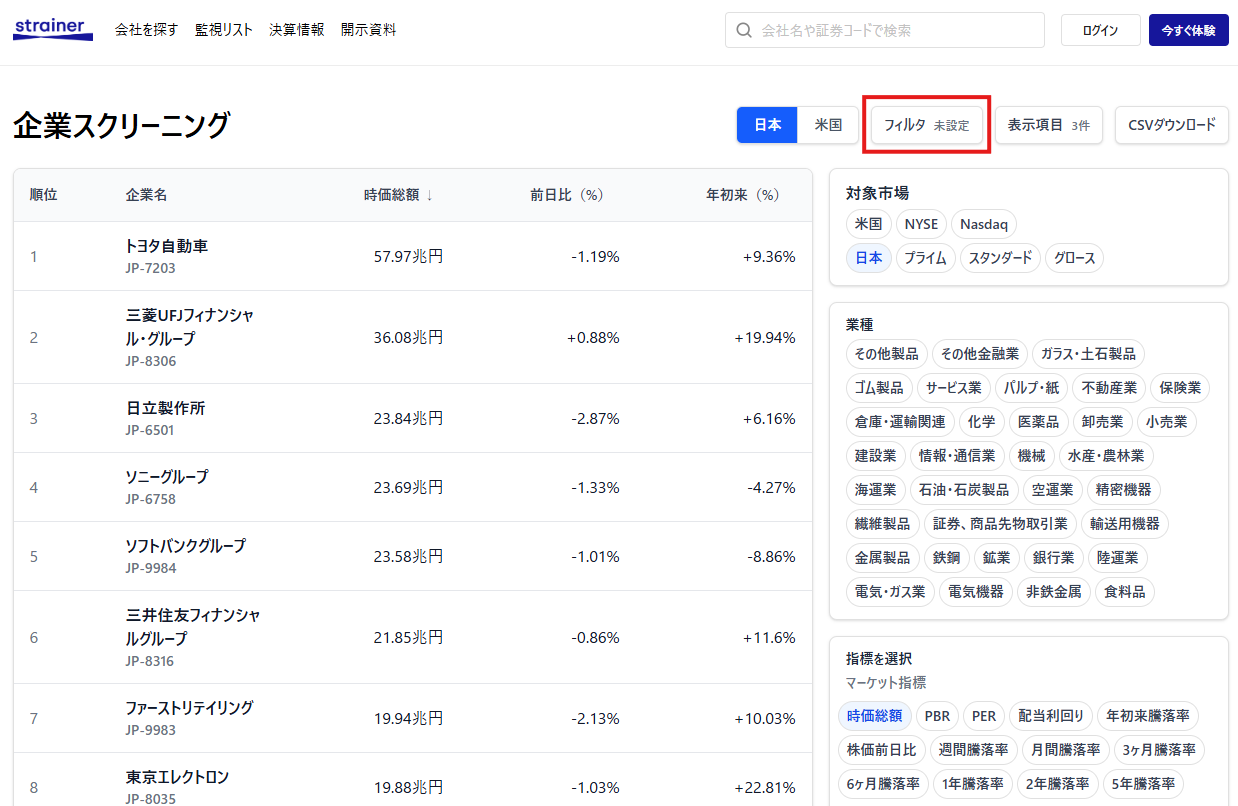
■フィルタ設定の使い方
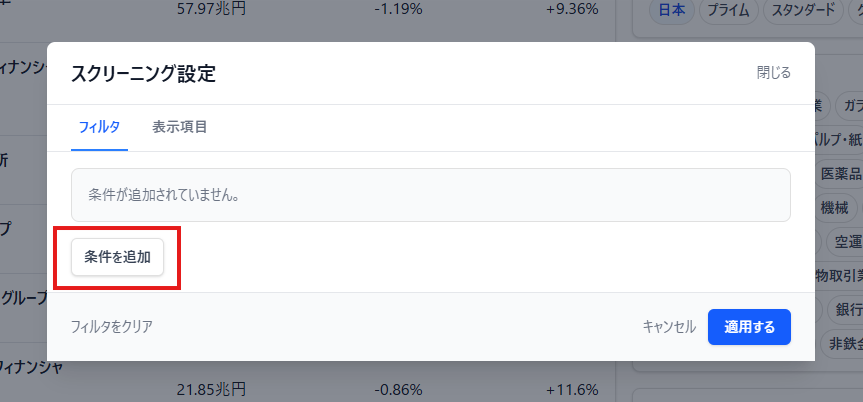
1. 条件の追加:「条件を追加」ボタンをクリックし、設定画面を開きます
2. 項目の選択:「カテゴリ」「指標」「値」を順に選択・入力します
3. 適用:「適用する」をクリックすると、即座に画面上の企業一覧に反映されます
ボタンをクリックすると以下のような画面になるので、「条件を追加」をクリックします。
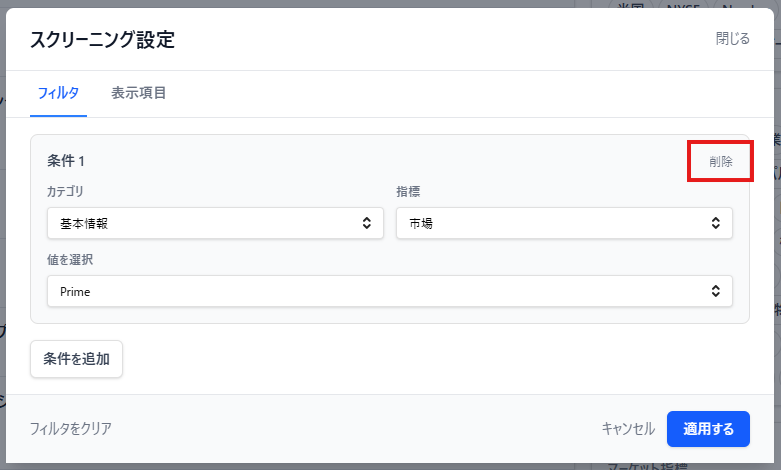
次に表示された画面で、詳細条件を設定していきます。たとえば「プライム市場の企業」だけで絞り込むには、以下のように設定します。
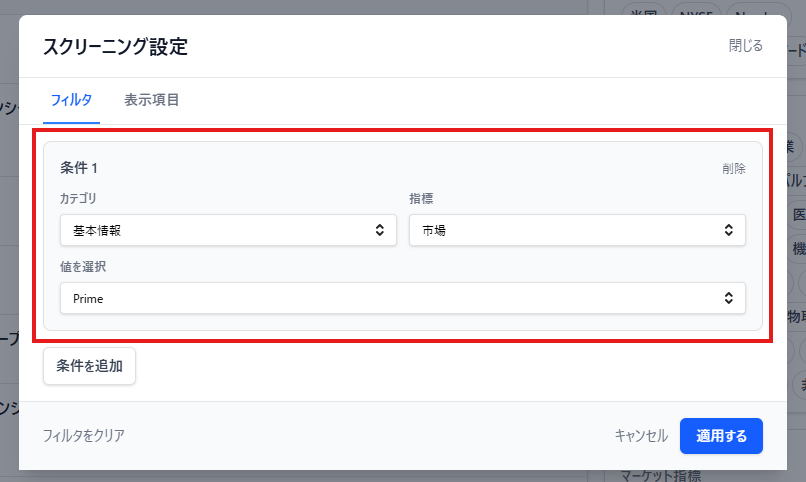
また追加済みの条件を取り消したいときは、右上の「削除」をクリックすると設定済みの条件が削除されます。
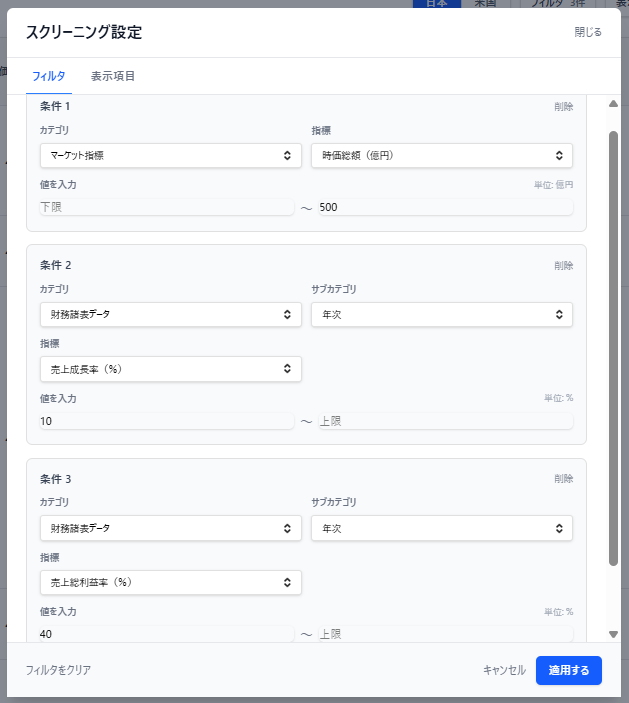
フィルタ条件は複数設定できるため、以下のような複合的な条件での抽出も可能です。たとえば「時価総額500億円以下の成長企業を探したい」と思ったときには、以下のような条件などが利用できます。
■ フィルタ機能の使用例:成長企業を探す
成長性を重視して銘柄選定を行う場合の例です。
・売上高成長率:10%以上
・売上総利益率:40%以上
・時価総額:500億円以下
指標設定:分析したい指標(売上高・PBRなど)を選択する
一覧表に表示する項目(列)は、画面右上の「表示項目」から設定します。
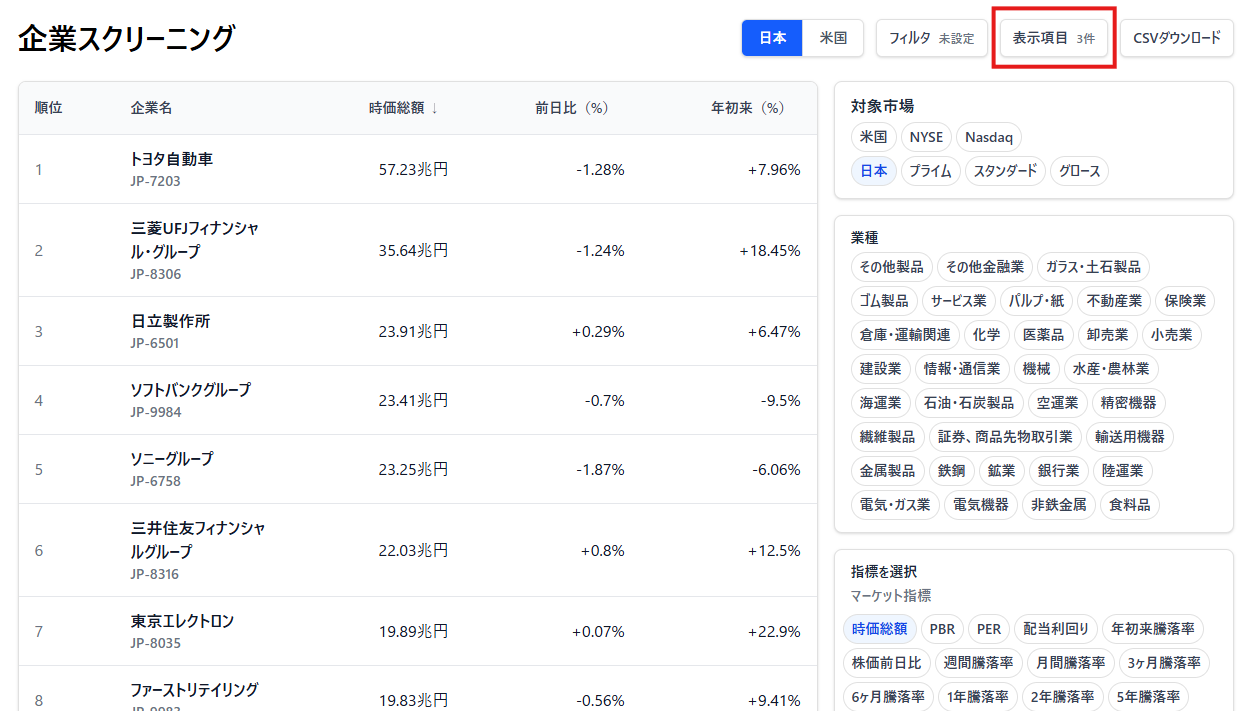
先ほどのボタンをクリックすると、以下のような画面が表示されます。左側が「現在表示されている指標」、右側が「追加表示が可能な指標」の一覧です。
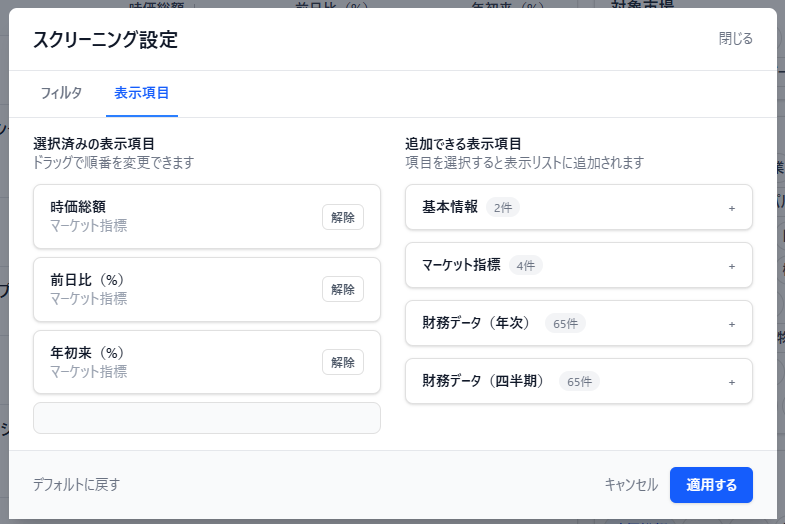 デフォルトでは時価総額・前日比・年初来が設定されています
■指標設定の使い方
1. 表示指標の追加:右側の「追加できる表示項目」の一覧から、追加したい指標の「追加」ボタンをクリック
2. 表示指標の削除:左側の「選択済みの表示項目」の一覧から、削除したい指標の「解除」ボタンをクリック
3. 表示指標の並び替え:左側の「選択済みの表示項目」はドラッグアンドドロップで並び替えが可能です
4. 設定の適用:画面右下の「適用する」ボタンをクリックすると、設定が反映されます
指標は自由に追加・削除をできるため、フィルタ機能と併用することで以下のように目的に沿った指標を並べて、各社を比較することが可能です
■ 指標設定機能の使用例:特定業界(小売など)の収益構造リサーチ
・フィルタ条件:小売業
・指標設定:売上高、売上総利益、売上総利益率、営業利益、営業利益率
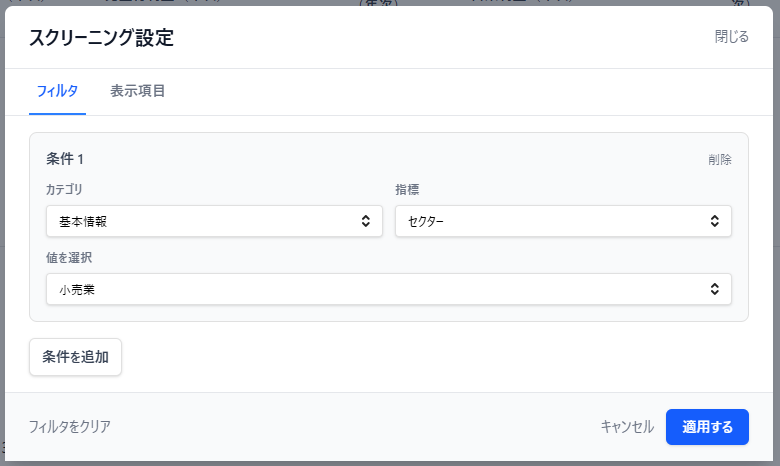 設定画面上部のタブから「フィルタ」「表示項目」を切り替えられます
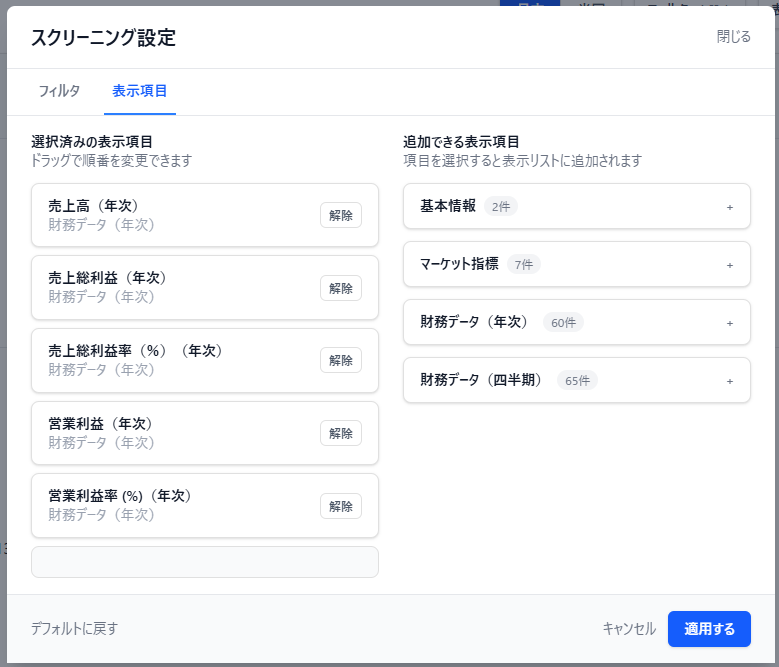 売上高等の指標は「財務データ(年次)」のなかに格納されています
スクリーニング結果の並び替え
スクリーニング結果エリアには、設定した条件で絞り込まれた企業と、選択した指標が表示されます。
テーブルのヘッダー(項目名)をクリックすることで、各指標における昇順・降順の並び替えが可能です。規模順や利益率順に並べ替えることで、業界内での立ち位置を素早く把握できます。
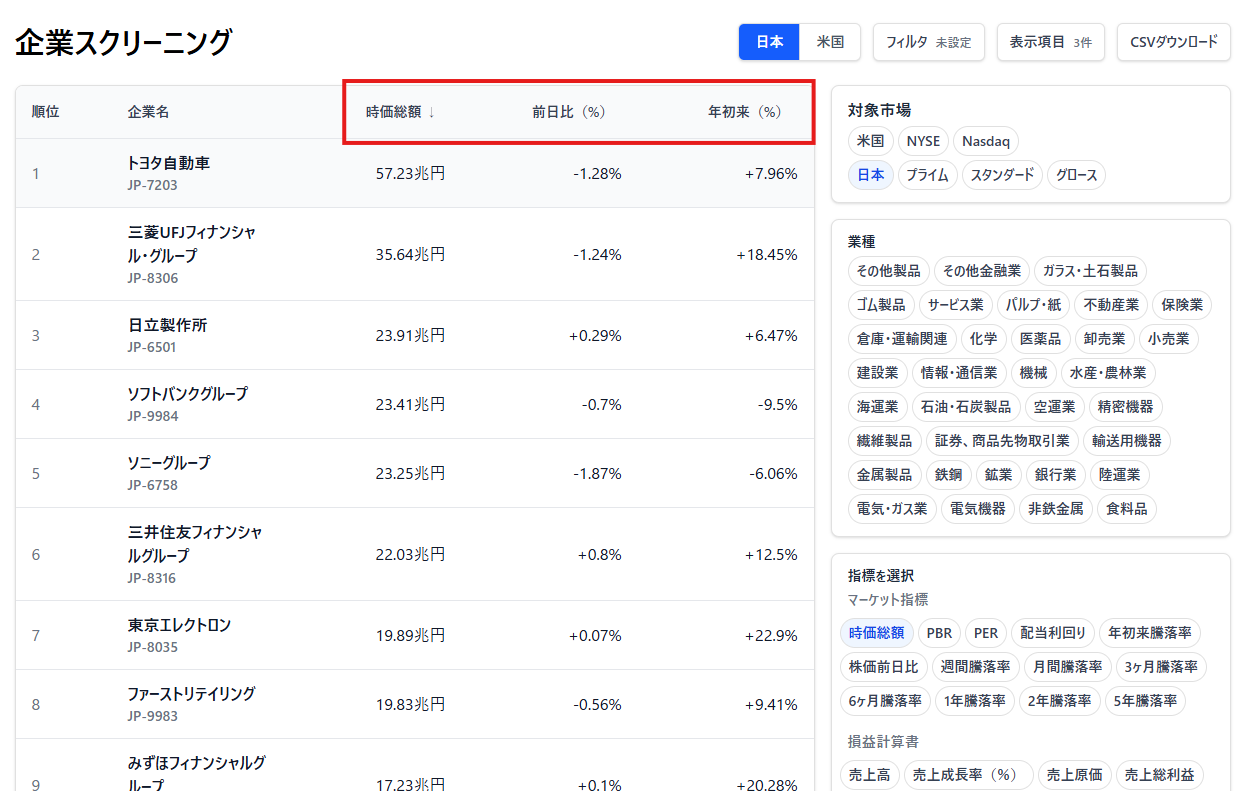 クリックのたびに降順→昇順が切り替わります
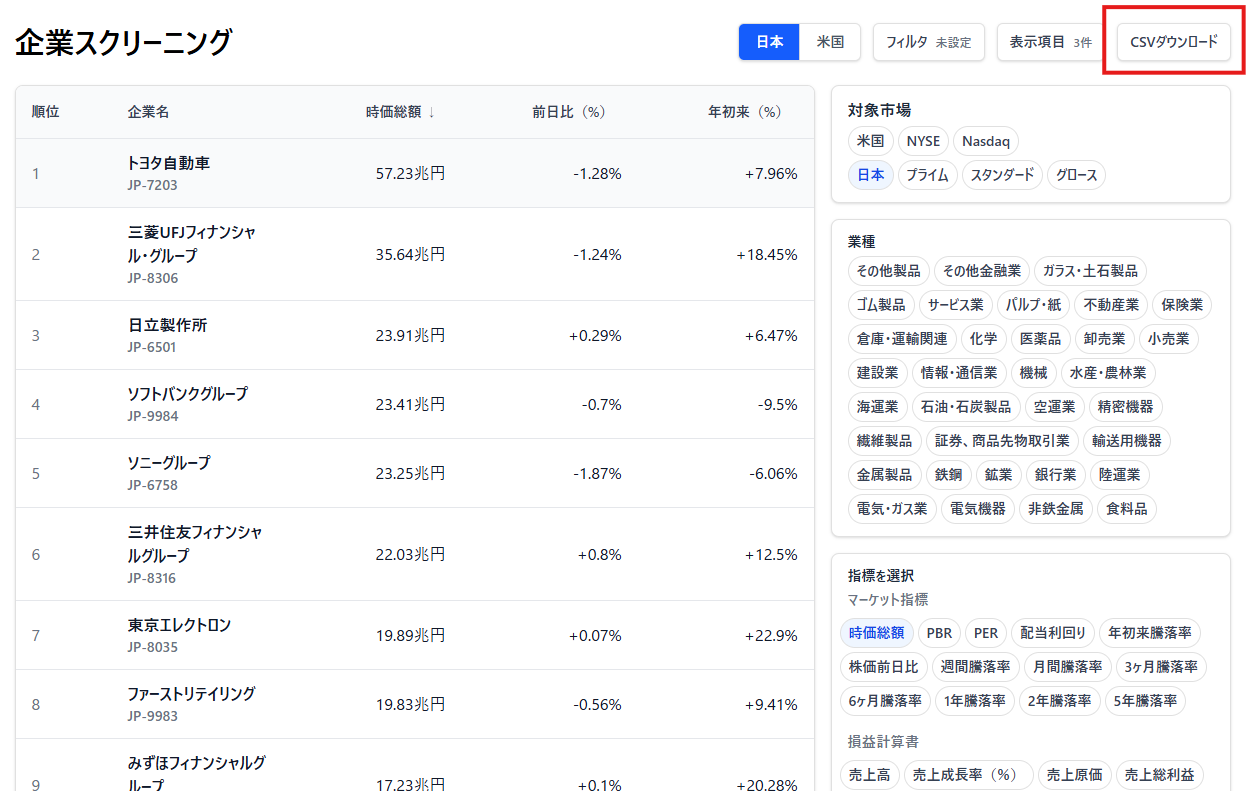
スクリーニング結果データのCSVダウンロード
スクリーニング結果は、CSV形式でダウンロード可能です。
ExcelやGoogle Spreadsheetなどの表計算ソフトに取り込み、より詳細な加工や資料作成等にご活用下さい(CSVダウンロードはプレミアム会員限定の機能です)